

Mengenal WSL 1: Solusi Menjalankan Linux di Windows dengan Mudah
Bagi pengguna Windows yang ingin memanfaatkan kemampuan Linux tanpa harus dual-boot atau menggunakan mesin virtual berat, WSL 1 hadir sebagai solusi praktis. WSL 1, atau Windows Subsystem for Linux versi pertama, memungkinkan menjalankan lingkungan Linux langsung di Windows dengan performa yang ringan. Tidak perlu konfigurasi kompleks, pengguna bisa mengakses perintah Linux dan menjalankan berbagai aplikasi Linux secara native.
Apa Itu WSL 1?
WSL 1 adalah fitur bawaan Windows yang dikembangkan oleh Microsoft untuk menyediakan kompatibilitas dengan kernel Linux. Dengan WSL 1, pengguna Windows dapat menjalankan distribusi Linux seperti Ubuntu, Debian, dan Fedora secara langsung, tanpa harus membuat mesin virtual terpisah. Keunggulan utamanya adalah ringan, cepat dalam menjalankan perintah, dan integrasi yang mulus dengan sistem file Windows.

Berbeda dengan WSL 2 yang menggunakan kernel Linux nyata, WSL 1 bekerja dengan lapisan kompatibilitas yang menerjemahkan panggilan sistem Linux ke Windows. Hal ini membuat WSL 1 memiliki performa yang cukup baik untuk sebagian besar kebutuhan pengembangan dan scripting ringan. Meski demikian, WSL 1 memiliki keterbatasan dalam dukungan kernel Linux penuh dan beberapa aplikasi yang membutuhkan modul kernel tertentu.
Keunggulan Menggunakan WSL 1
Salah satu alasan utama memilih WSL 1 adalah kemudahan penggunaannya. Anda tidak perlu repot membuat partisi baru atau mengatur boot loader. Dengan beberapa langkah instalasi sederhana melalui Microsoft Store atau command line, lingkungan Linux siap digunakan.
WSL 1 juga dikenal ringan karena tidak memerlukan virtualisasi penuh. Hal ini membuat konsumsi memori lebih efisien dan booting lebih cepat dibandingkan mesin virtual tradisional. Selain itu, integrasi dengan sistem file Windows mempermudah pertukaran data antara aplikasi Linux dan Windows. Misalnya, file yang disimpan di direktori Windows bisa diakses langsung dari terminal Linux.
Selain untuk pengembangan software, WSL 1 juga berguna untuk belajar Linux, menjalankan skrip otomatis, atau menguji software lintas platform. Dengan ekosistem paket Linux yang luas, pengguna dapat menginstal berbagai tools seperti Git, Python, atau Node.js langsung di WSL 1 tanpa konflik dengan sistem Windows.
Cara Menginstal WSL 1 di Windows
Menginstal WSL 1 cukup mudah dan bisa dilakukan dalam beberapa langkah. Pertama, pastikan Windows Anda sudah mendukung fitur WSL, biasanya tersedia mulai dari Windows 10 versi 1607 ke atas. Aktifkan WSL melalui PowerShell dengan perintah `dism.exe /online /enable-feature /featurename:Microsoft-Windows-Subsystem-Linux /all /norestart`.
Setelah itu, pilih distribusi Linux yang diinginkan dari Microsoft Store. Beberapa opsi populer termasuk Ubuntu, Debian, dan Kali Linux. Setelah instalasi selesai, jalankan terminal Linux melalui menu Start dan lakukan konfigurasi awal seperti membuat username dan password. Sekarang, WSL 1 siap digunakan untuk menjalankan perintah Linux secara native.
Menggunakan WSL 1 untuk Pengembangan
Bagi pengembang software, WSL 1 menawarkan lingkungan pengembangan yang nyaman tanpa harus meninggalkan Windows. Anda bisa mengakses tools Linux langsung di terminal Windows, termasuk Git, Python, Node.js, dan banyak lagi. Integrasi editor seperti VS Code memungkinkan editing file secara seamless antara Windows dan WSL 1.
Skrip otomatisasi atau batch juga dapat dijalankan dengan mudah. Misalnya, Anda bisa menulis skrip shell yang mengelola file, database, atau server web lokal, lalu menjalankannya langsung di WSL 1. Kemampuan ini sangat berguna untuk pengujian cepat, pengembangan web, atau eksperimen dengan software open source.
Perbandingan WSL 1 dan WSL 2
Meskipun WSL 2 hadir dengan kernel Linux nyata dan dukungan performa yang lebih baik untuk beberapa aplikasi, WSL 1 tetap memiliki keunggulan tersendiri. WSL 1 lebih ringan, cepat dalam mengakses file Windows, dan tidak memerlukan virtualisasi hardware. Hal ini membuatnya ideal untuk pekerjaan pengembangan ringan atau penggunaan sehari-hari.
WSL 2 memang lebih fleksibel untuk aplikasi yang membutuhkan kernel Linux penuh atau sistem file berperforma tinggi. Namun, jika fokus Anda adalah integrasi dengan Windows dan efisiensi penggunaan sumber daya, WSL 1 tetap menjadi pilihan yang relevan. Pilihan antara WSL 1 dan WSL 2 sebaiknya disesuaikan dengan kebutuhan spesifik pengembangan atau penggunaan Linux Anda.
Tips Memaksimalkan WSL 1
Untuk memaksimalkan pengalaman menggunakan WSL 1, ada beberapa tips yang bisa diterapkan. Pertama, manfaatkan integrasi file Windows-Linux dengan menempatkan proyek di direktori Windows agar akses lebih cepat. Kedua, gunakan terminal modern seperti Windows Terminal untuk pengalaman penggunaan yang lebih nyaman dan mendukung multiple tab.
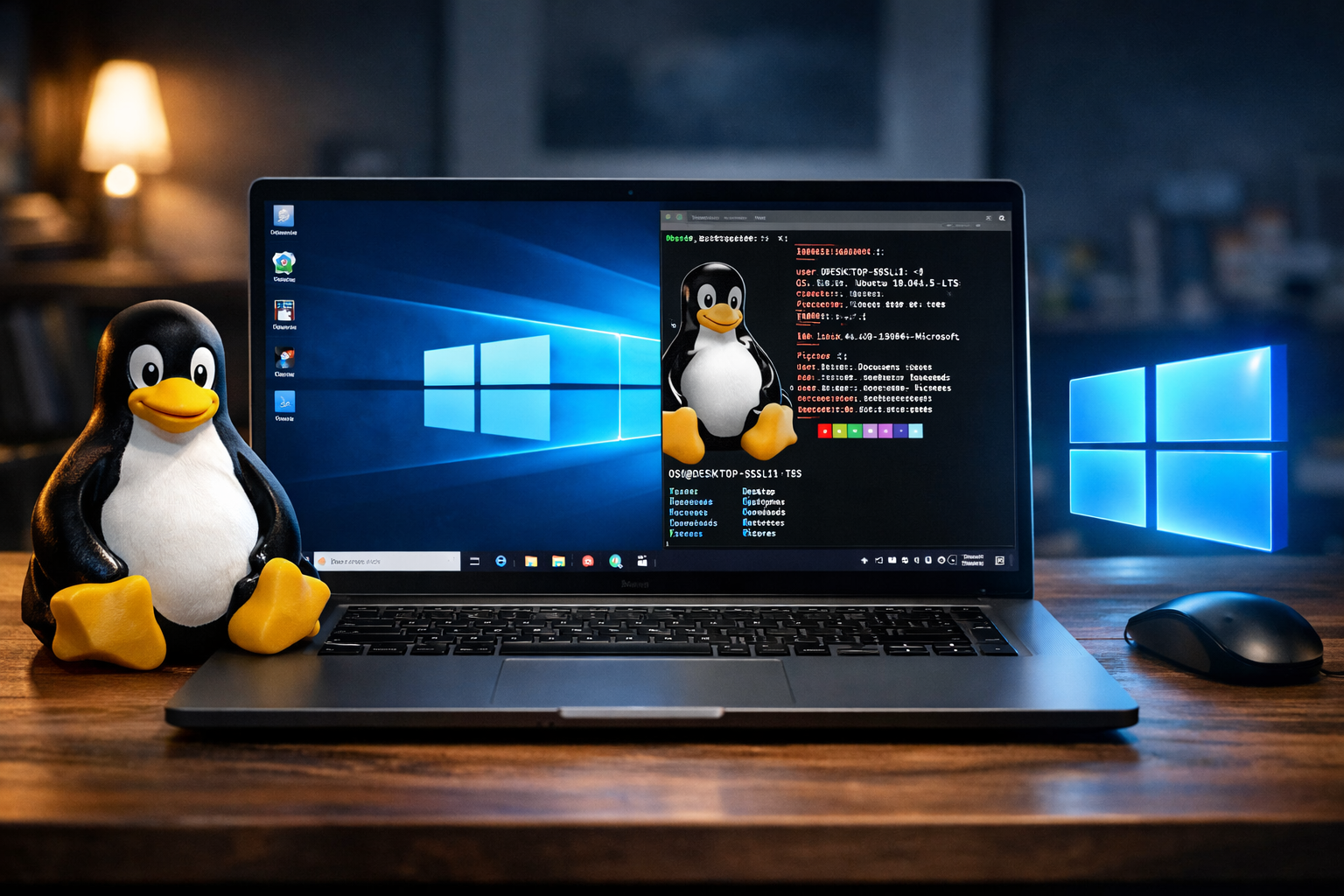
Selain itu, instal paket manajer seperti `apt` atau `snap` untuk memudahkan pemasangan aplikasi Linux. Jika ingin menjalankan GUI Linux ringan, beberapa aplikasi GUI juga bisa dijalankan melalui X server di Windows. Dengan sedikit konfigurasi tambahan, WSL 1 bisa menjadi lingkungan Linux yang powerful dan mudah diakses setiap saat.
Kesimpulan
WSL 1 menawarkan cara mudah menjalankan Linux di Windows tanpa perlu mesin virtual berat. Dengan keunggulan ringan, integrasi sistem file yang baik, dan kemudahan instalasi, WSL 1 sangat cocok untuk pengembang, pelajar, atau pengguna yang ingin eksplorasi Linux. Meskipun memiliki keterbatasan dibanding WSL 2, fungsionalitasnya tetap memadai untuk sebagian besar kebutuhan sehari-hari.
FAQ
Q: Apa itu WSL 1?
A: WSL 1 adalah Windows Subsystem for Linux versi pertama yang memungkinkan menjalankan Linux langsung di Windows tanpa mesin virtual.
Q: Apakah WSL 1 bisa menjalankan semua aplikasi Linux?
A: Tidak, WSL 1 memiliki keterbatasan pada aplikasi yang membutuhkan kernel Linux penuh atau modul khusus.
Q: Bagaimana cara menginstal WSL 1?
A: Aktifkan fitur WSL melalui PowerShell, lalu pilih distribusi Linux dari Microsoft Store dan lakukan konfigurasi awal.
Q: Apakah WSL 1 lebih cepat dari WSL 2?
A: Untuk akses file Windows dan penggunaan sumber daya ringan, WSL 1 lebih cepat, namun WSL 2 unggul pada aplikasi berat yang membutuhkan kernel Linux nyata.
Q: Apakah WSL 1 cocok untuk pengembangan software?
A: Ya, WSL 1 ideal untuk pengembangan ringan, scripting, dan pengujian software yang tidak membutuhkan kernel Linux penuh.
